Подключение Авито к Claude: инструкция со скриншотами

MCP-коннектор BotB2B отдаёт Claude 23 инструмента вашего Авито: анализ конкурентов, объявления, ставки и продвижение, статистика. Подключение занимает 5 минут: скопируйте URL, добавьте коннектор в Claude и подтвердите доступ. Ниже — каждый шаг со скриншотами.

  • Анализирует конкурентов и подсказывает, чем выделиться
  • Создаёт и массово обновляет объявления — вручную или автозагрузкой
  • Управляет ставками и продвижением по вашей команде
  • Собирает статистику просмотров, контактов и звонков в отчёт
1

Зарегистрируйтесь в BotB2B и подключите Авито

Создайте аккаунт в приложении BotB2B (почта и пароль, либо вход через MAX или VK ID). Затем в разделе «Первая линия → Аккаунты» нажмите «Добавить аккаунт», выберите Авито и подключите его по ключу персонального доступа: Client_id и Client_secret выдаёт Авито на странице «Интеграции» по кнопке «Получить ключи».
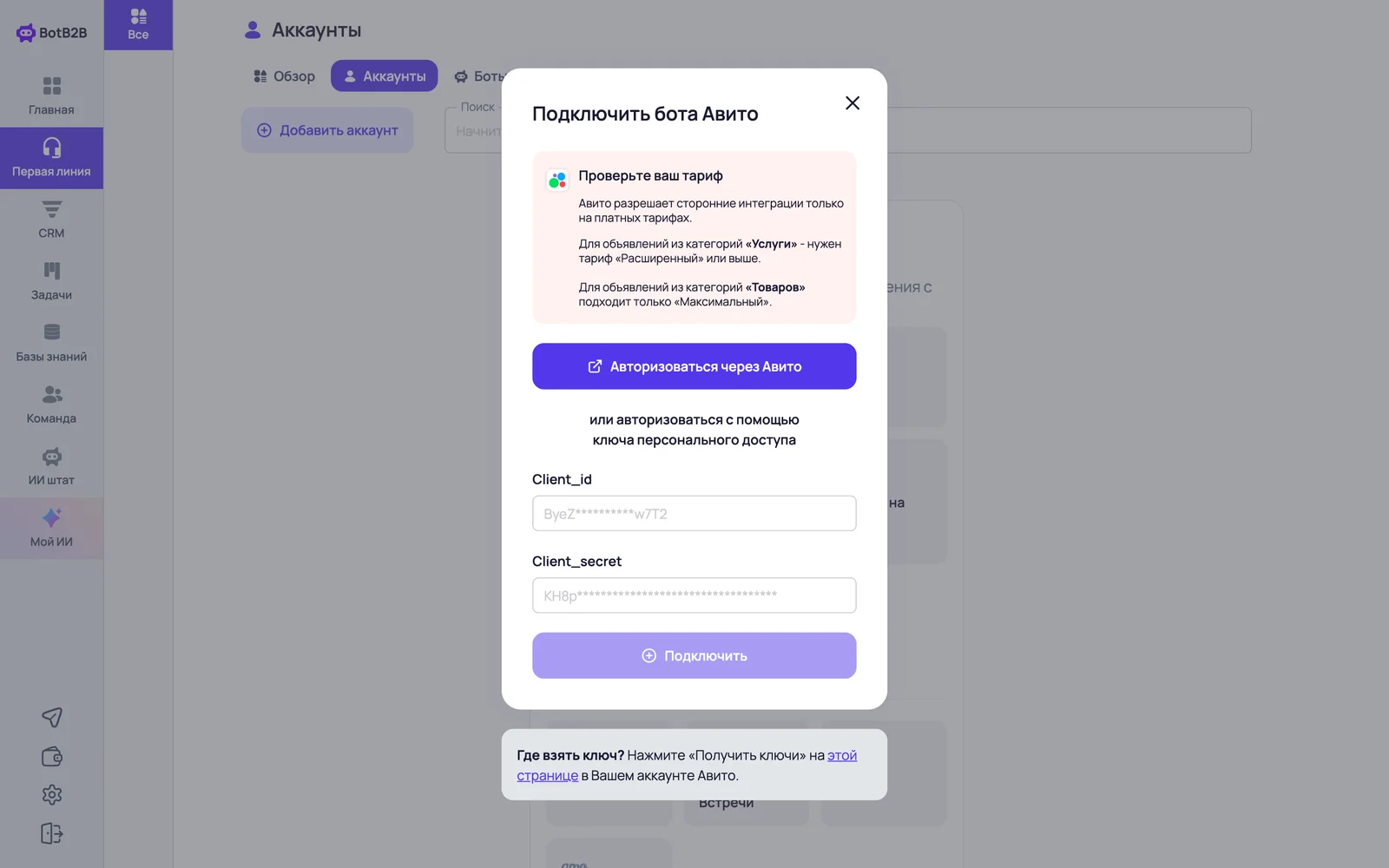
Подключение аккаунта Авито в BotB2B по ключам Client_id и Client_secret
2

Скопируйте URL коннектора

Адрес MCP-сервера Авито один для всех: https://api.botb2b.ru/api/mcp/avito. Скопируйте его — на странице «MCP → Авито → Claude» есть кнопка копирования.

3

Добавьте коннектор в Claude

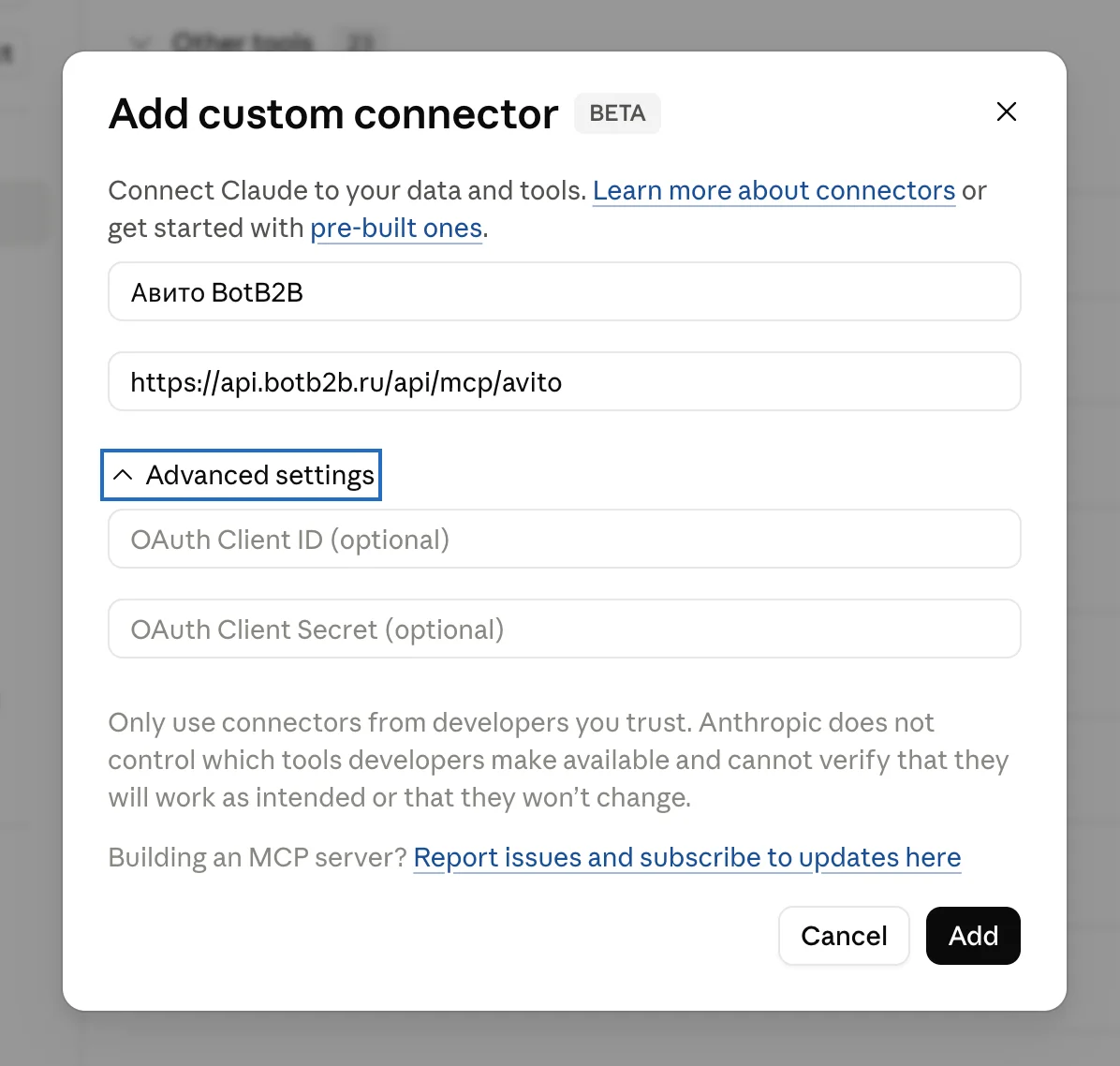
Откройте claude.ai → Settings → Connectors и нажмите «Add custom connector». Введите любое имя (например, «Авито BotB2B»), вставьте скопированный URL и нажмите «Add». Поля OAuth в Advanced settings заполнять не нужно.

Окно Add custom connector в Claude: имя коннектора и URL MCP-сервера Авито
4

Нажмите «Connect»

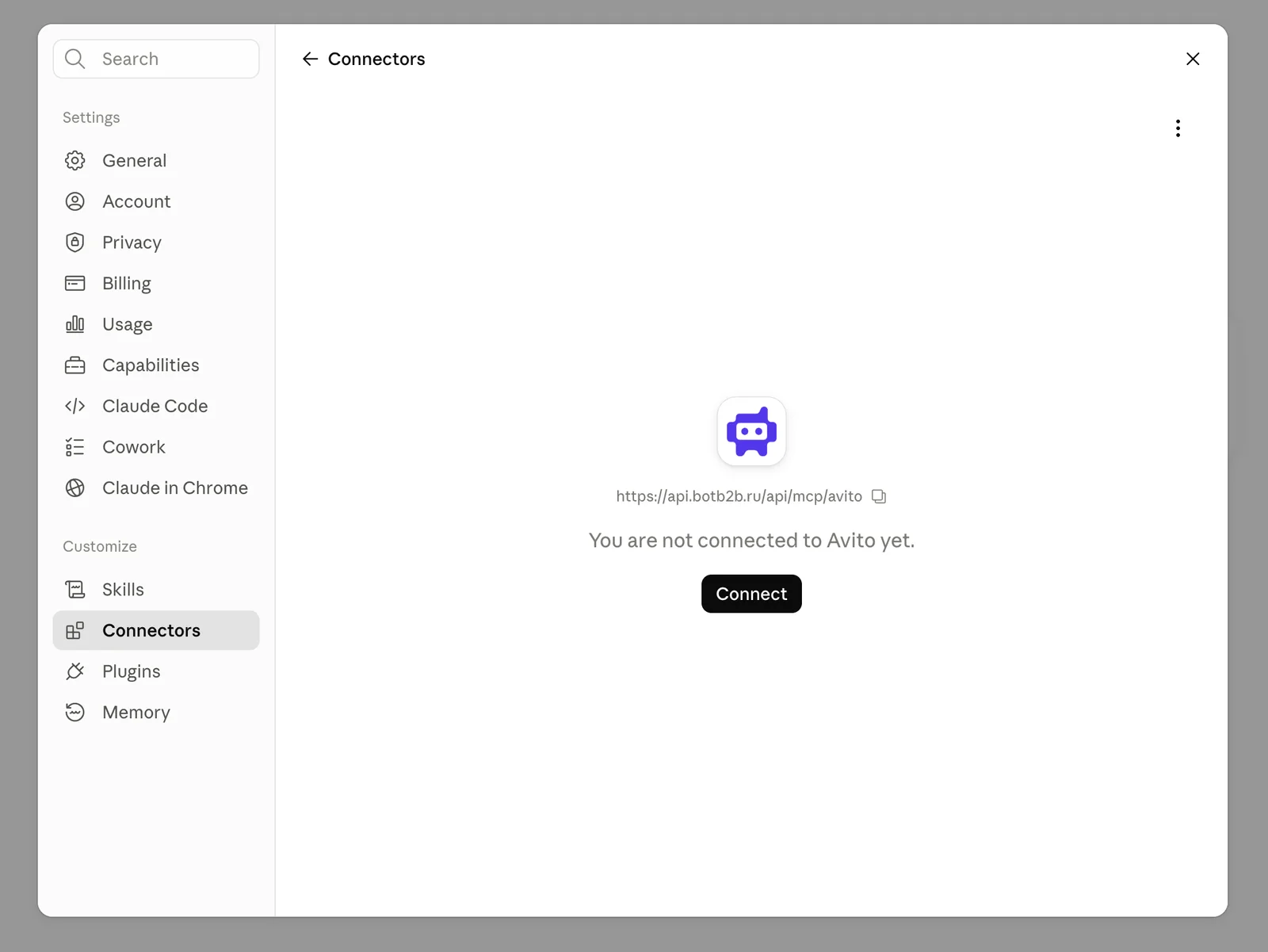
Коннектор появится в списке. Откройте его карточку и нажмите «Connect» — Claude отправит вас в BotB2B подтверждать доступ.

Карточка коннектора Авито в настройках Claude с кнопкой Connect
5

Подтвердите доступ

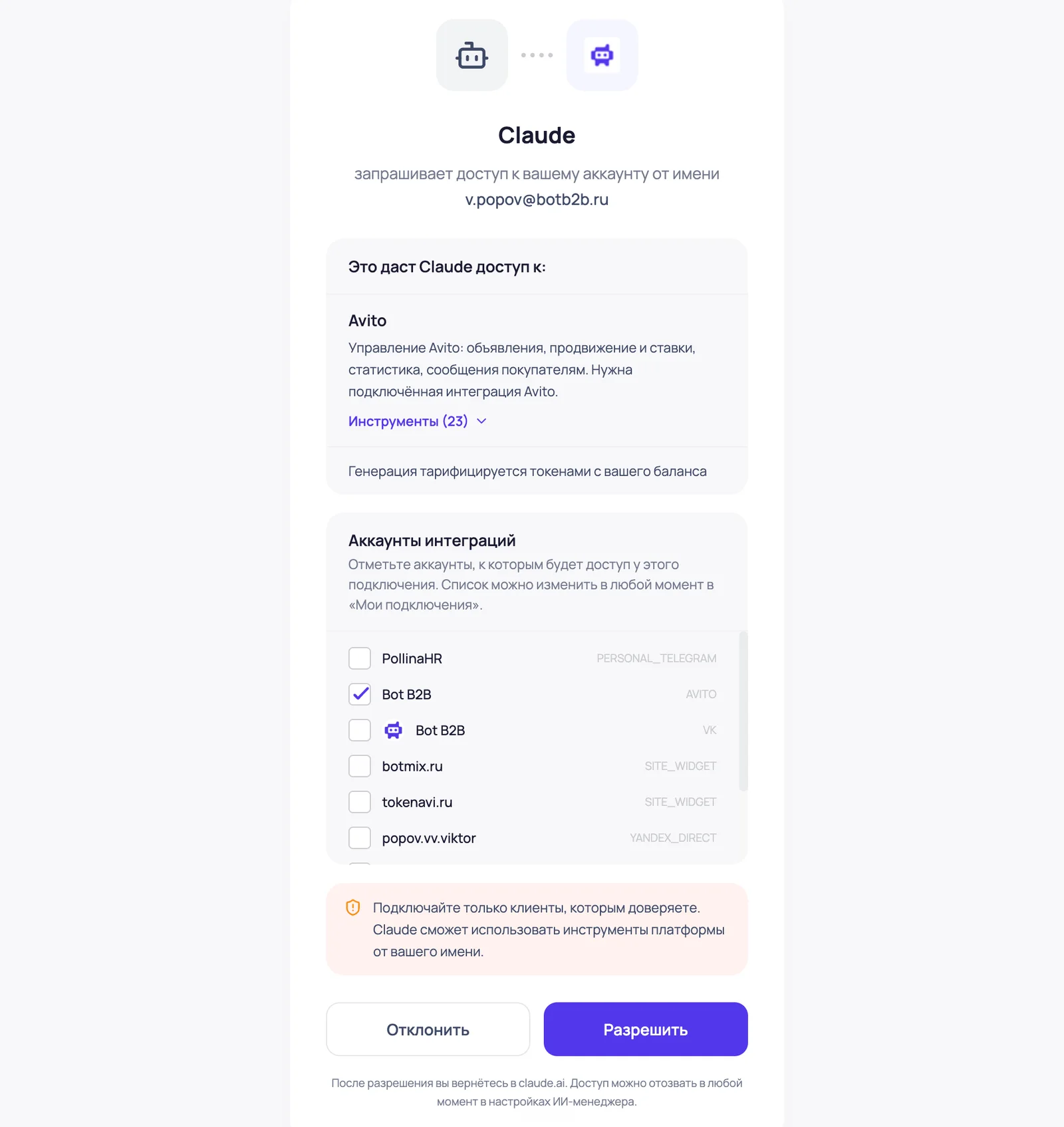
Вы окажетесь на странице подтверждения BotB2B. Проверьте, что отмечен нужный аккаунт Авито (список аккаунтов можно менять и позже), и нажмите «Разрешить» — после этого вернётесь в claude.ai.

Claude получает доступ только к отмеченным аккаунтам и только к инструментам Авито. Каждый вызов инструмента виден в чате, а доступ отзывается в один клик.

Страница подтверждения доступа BotB2B: выбор аккаунтов Авито и кнопка Разрешить
6

Готово — попробуйте

Откройте новый чат в Claude и напишите запрос про ваш Авито — Claude сам вызовет нужные инструменты. Примеры запросов — ниже на этой странице.

7

Управляйте подключением в BotB2B

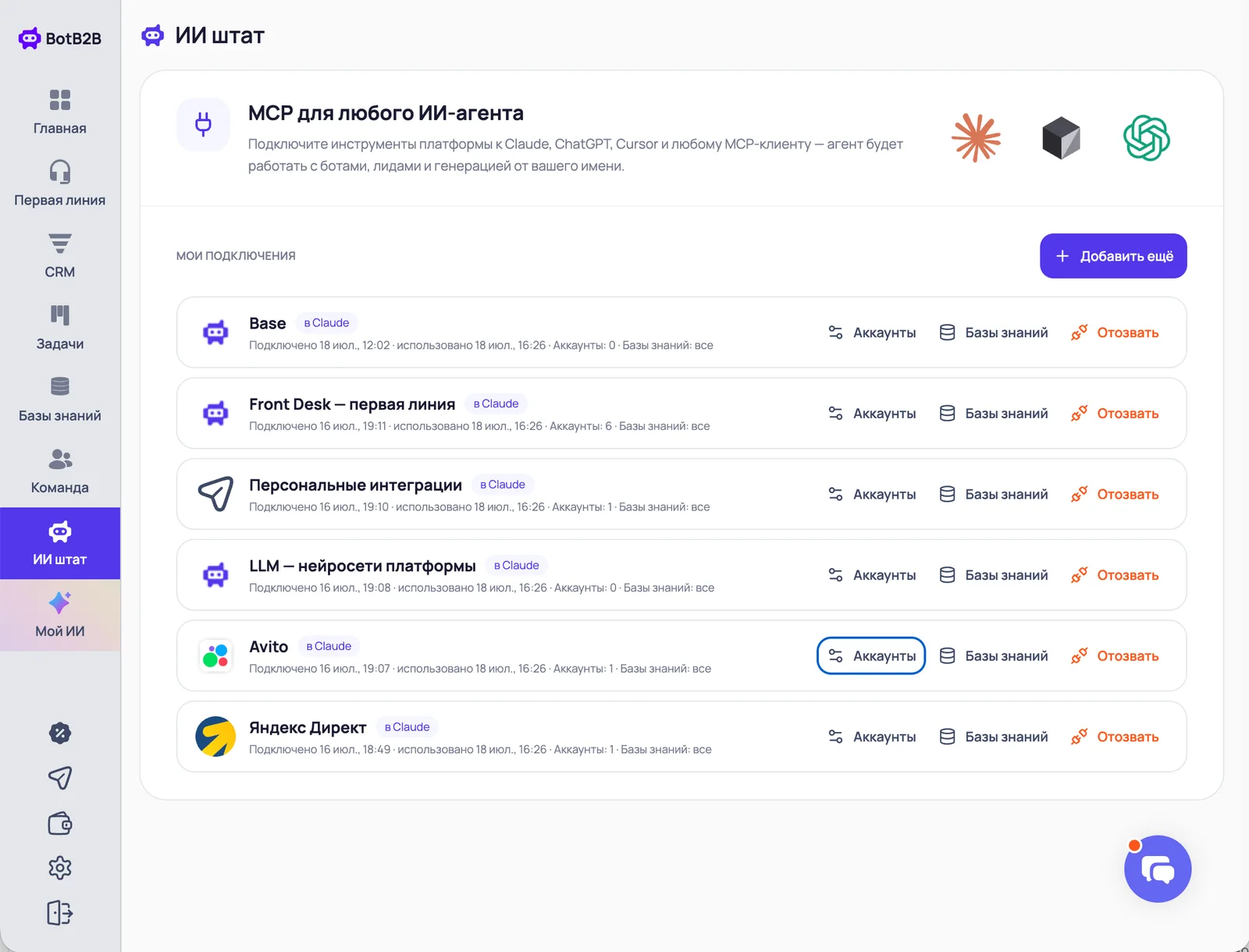
Все выданные доступы живут в разделе «ИИ штат → MCP для любого ИИ-агента». Здесь можно поменять аккаунты и базы знаний, доступные Claude, или отозвать подключение в один клик — Claude сразу потеряет доступ.

Раздел «Мои подключения» в BotB2B: управление доступами Claude к Авито

Что попробовать первым делом

  • «Проанализируй объявления конкурентов в моей нише: цены, тексты, продвижение. Чем выделиться?»
  • «Собери статистику по моим объявлениям за неделю: просмотры, контакты, звонки. Что просело?»
  • «Подними ставки на 10% для объявлений, у которых упали показы»
  • «Проверь, какие объявления не в топе поиска, и предложи план продвижения»
  • «Создай объявление по этому описанию товара — заголовок, текст и цена»

Сколько это стоит

  • Подключение MCP-коннектора бесплатное — оплачивается только тариф BotB2B с нужным числом аккаунтов Авито
  • Запросы тарифицируются токенами с баланса BotB2B
  • Начать можно на бесплатном тарифе

Подключите Авито к Claude за 5 минут

Зарегистрируйтесь, подключите Авито по ключам и добавьте коннектор — первые запросы можно сделать уже сегодня.

Начать в BotB2B

Подключаете другой ИИ-клиент?

ChatGPT, Cursor и Claude Code подключаются к Авито так же — через MCP-коннектор BotB2B.