Перед тем как подключить уведомление в ТЕЛЕГРАМ, вам необходимо поключить сам аккаунт ТЕЛЕГРАМ к платформе.
Для этого ознакомьтесь с инструкцией изначально " Как подключить ТГ аккаунт к платформе"
Шаг 1. Заходим в АККАУНТЫ или на страницу БОТА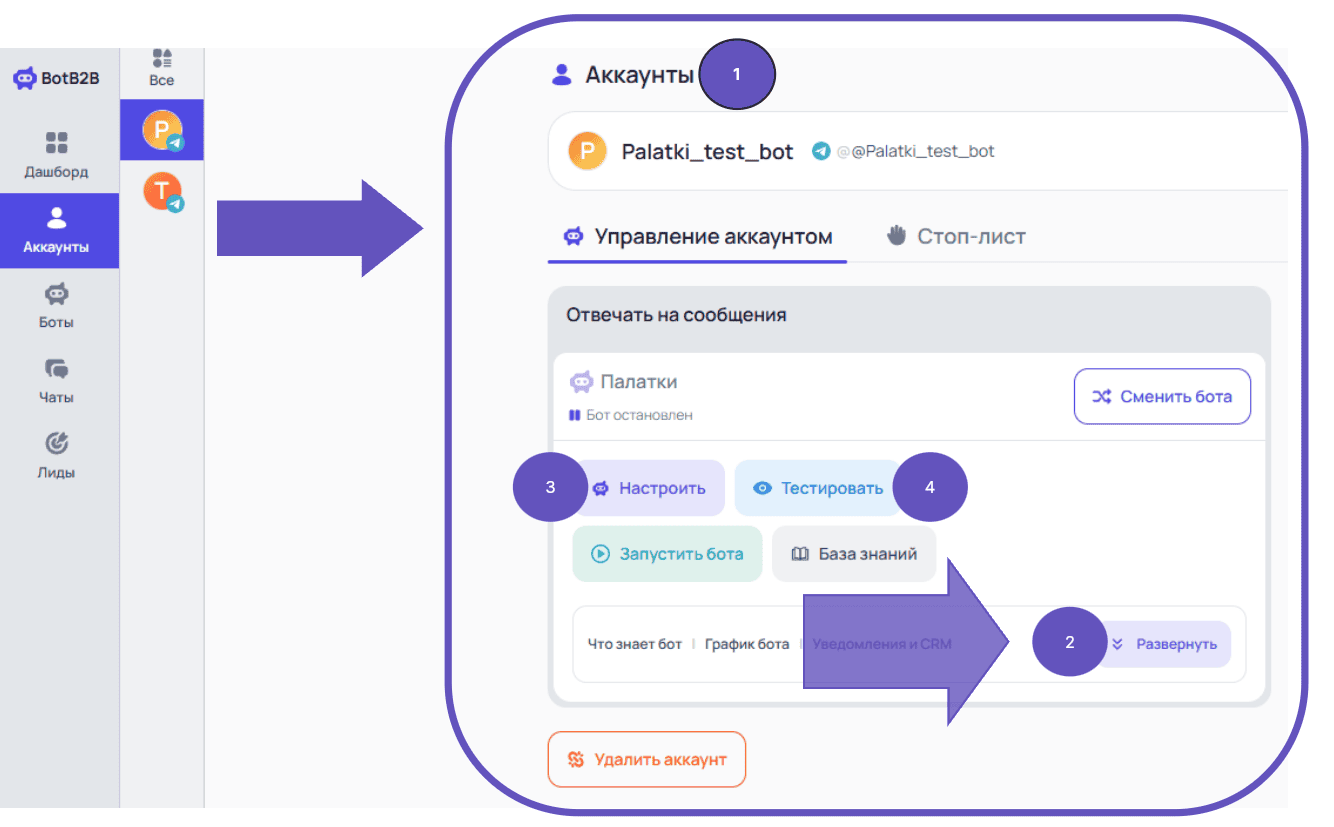
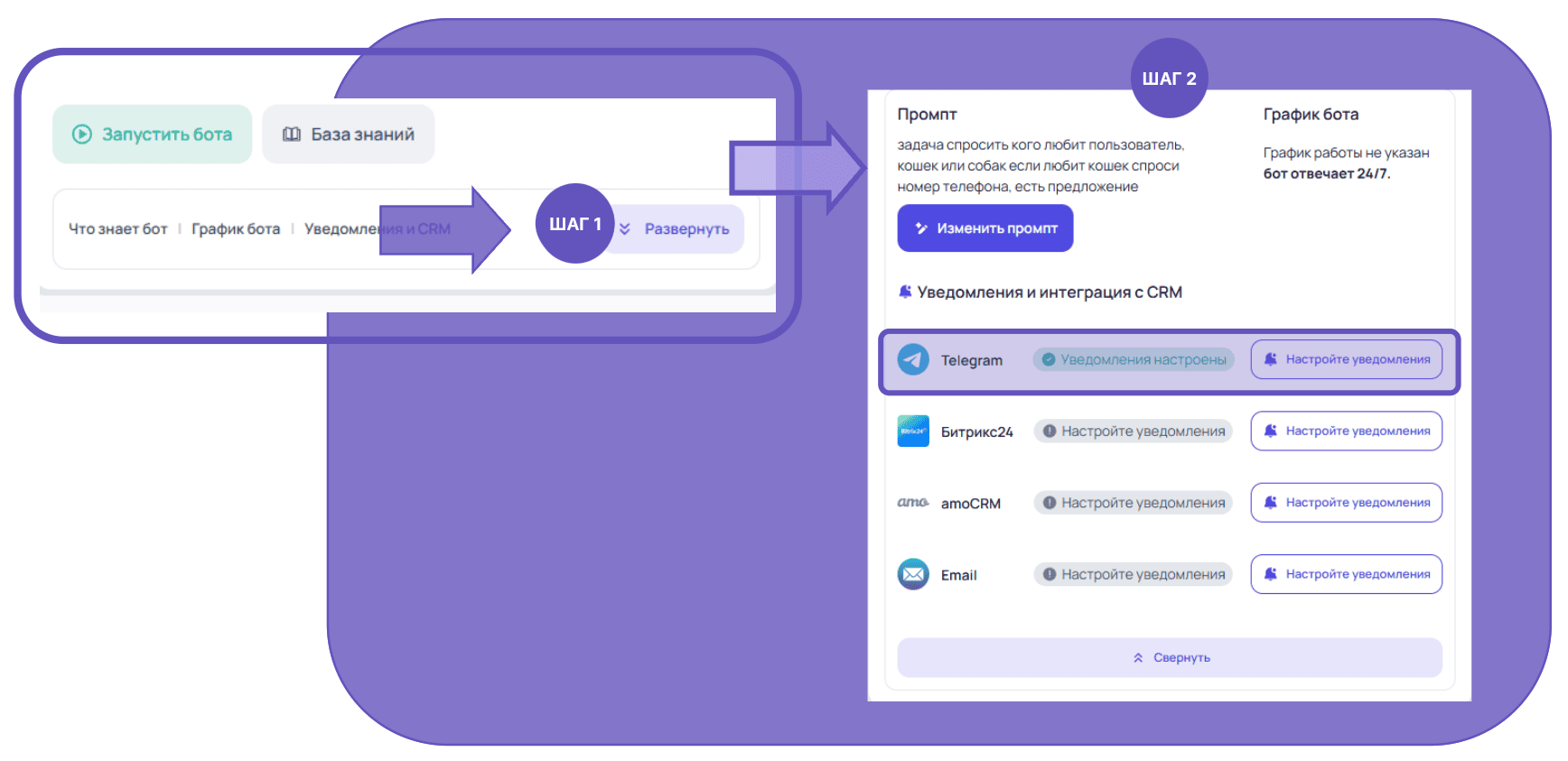
Шаг 2. Нажимаем развернуть и далее по инструкции
Гибкие настройки
- Возможность настроить каналы уведомлений (Telegram, email, bitrix, amo crm)
Шаг 3. Забираем бота для внедрения к себе. Вам нужно создать или добавить к имеющему каналу или группе.
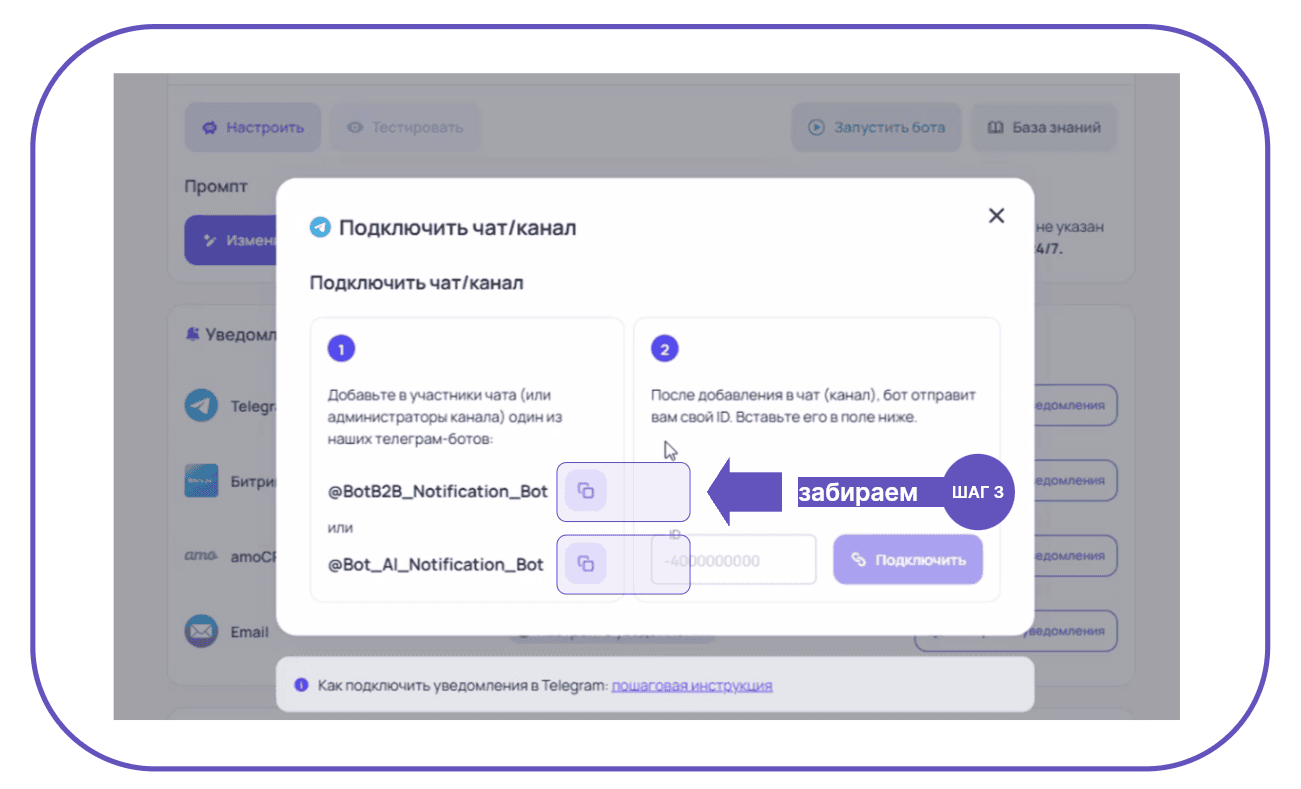
Шаг 4. Добавление происходит обычным способом - открытие информации о группе или канале чрез настройки.
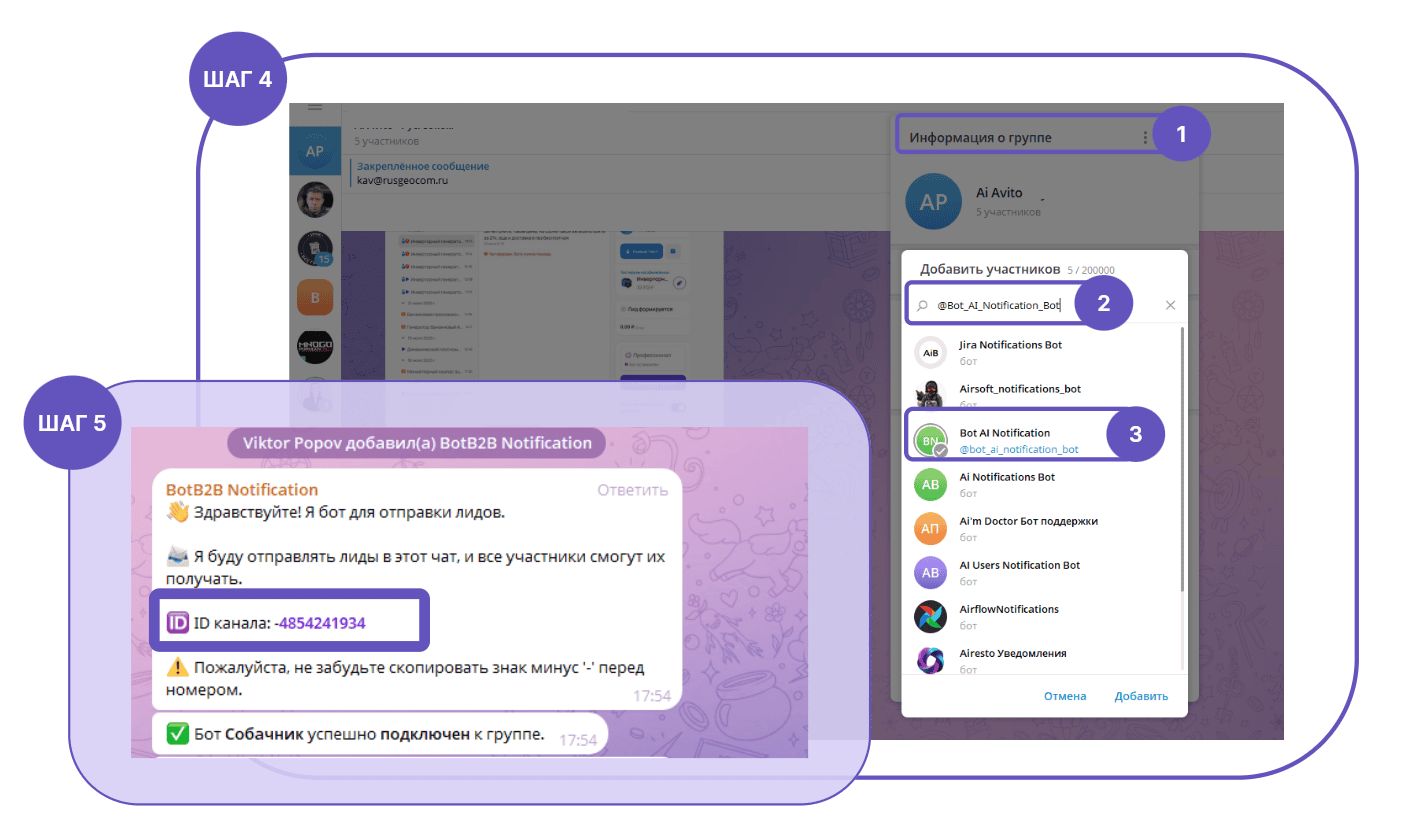
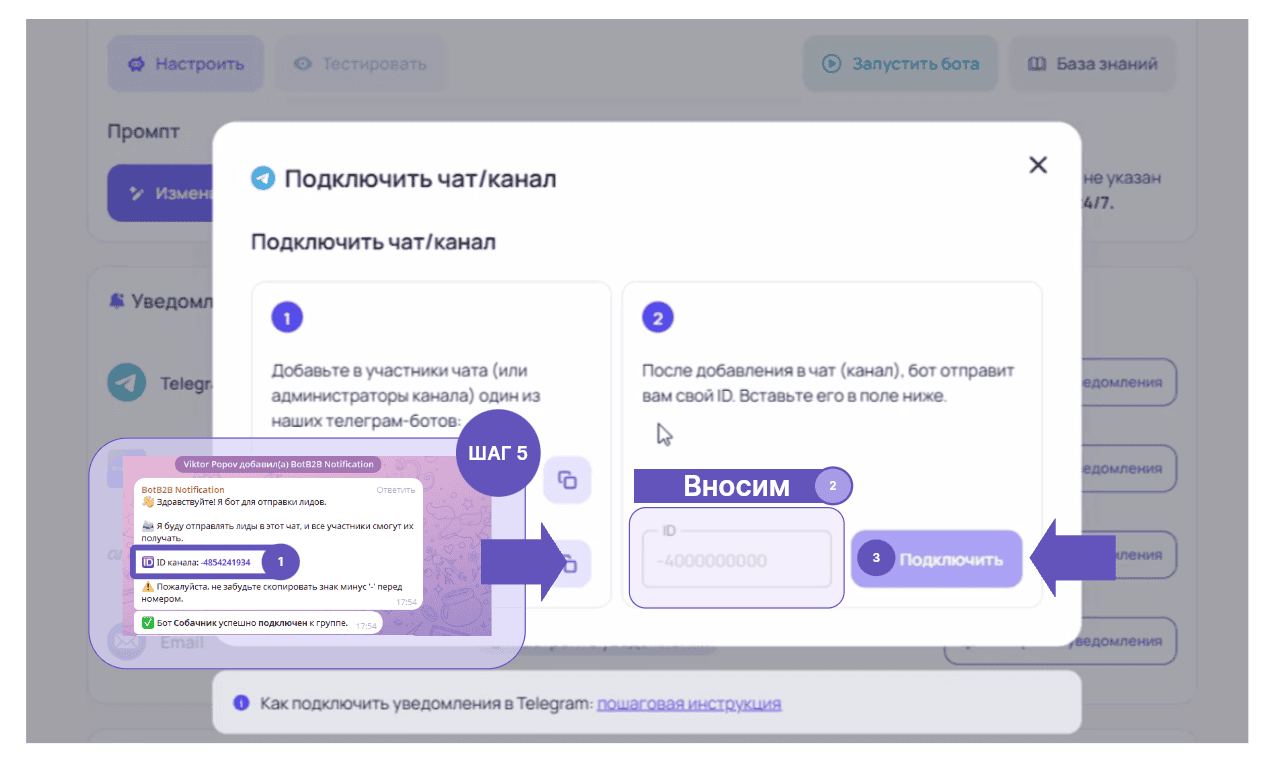
Шаг 5. Забираем ID канала и вносим его в платформу BOTB2B откуда и пришли, возращаемся на шаг 3.
Как это работает?
1. Интеграция с Telegram
- Бот подключается к чату/группе менеджеров.
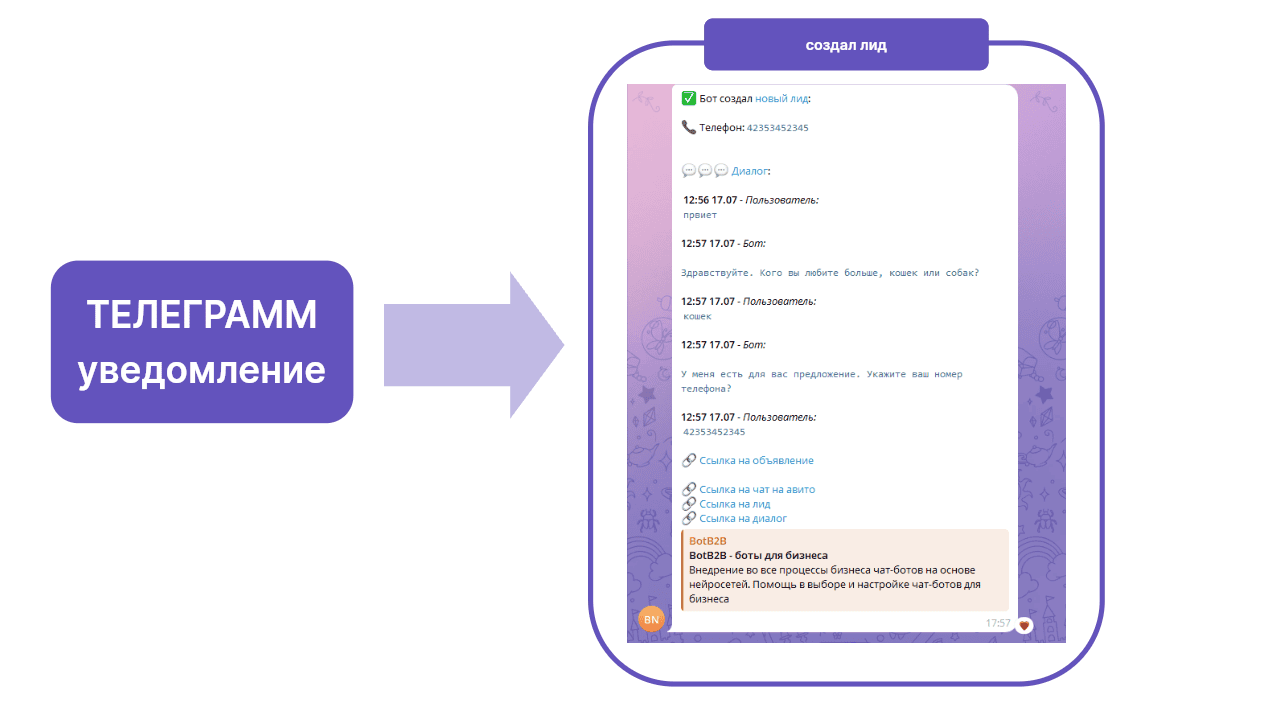
- При срабатывании триггера (запрос помощи или контакт клиента) → отправляется уведомление.
2. Типы уведомлений:
- "Требуется помощь" – если бот не может ответить или клиент запрашивает человека.
- "Новый контакт" – если клиент оставил данные для связи.
- "Новый диалог" – ссылка на переписку для быстрого входа.
3. Быстрый доступ к диалогу
В уведомлении есть кнопка "Перейти к диалогу", которая сразу открывает чат с клиентом. Менеджер видит историю переписки и не заходя в основную платформу, если что-то пошло не так.
Подробнее о статусах бота вы можете почитать в статье
Как подключить?
- Добавить бота в Telegram-чат менеджеров.
- В настройках бота включить "Уведомления".
- Выбрать события, которые должны триггерить оповещения.
- Готово! Уведомления будут приходить в выбранный чат.
Эта функция ускоряет реакцию на клиентов и делает поддержку более эффективной. 🚀
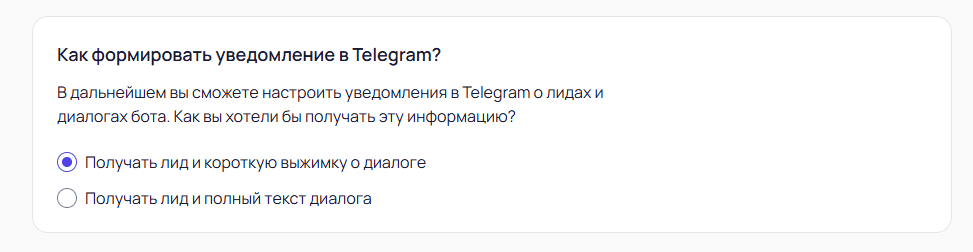
Так же при настройки бота не забудьте выбрать удобное для вас получение данных
Изучаем подробнее тему как писать промт
Далее идем в " настройки бота"